
Verstuur iMessage vanuit je bedrijf via een Mac van jezelf.
De SMS8 iMessage-API verstuurt iMessage vanaf een Mac van jezelf met de SMS8 Gateway-app. Verstuur vanuit GoHighLevel, Zapier, je code of een webhook. Elk antwoord komt terug in dezelfde inbox als je sms.
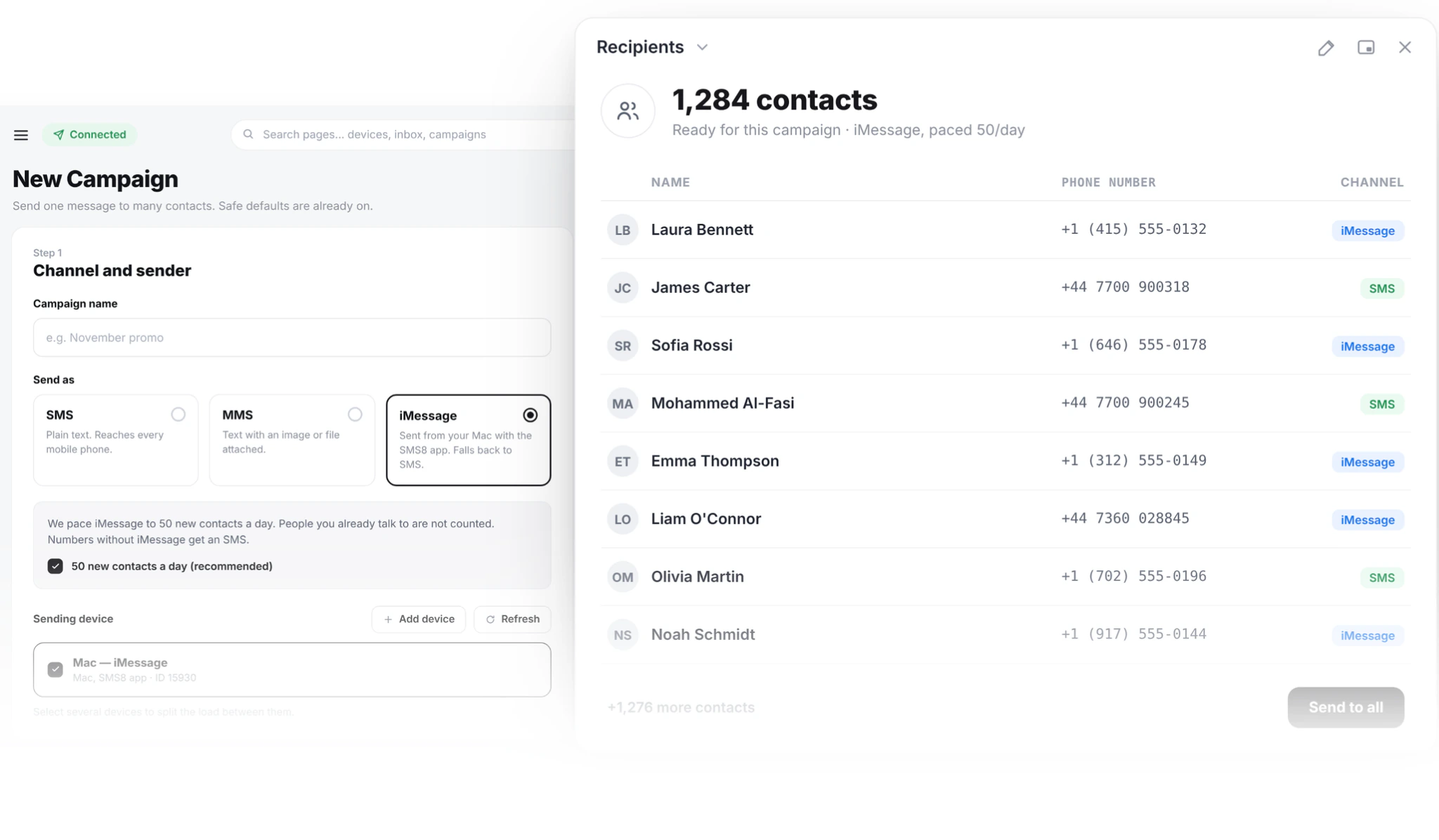
Je Mac wordt een verzendtoestel
Apple heeft geen server-API voor iMessage. Er moet altijd een Mac die is ingelogd met een Apple ID het versturen doen. De meeste iMessage-diensten draaien die Mac voor je en rekenen per lijn. Met SMS8 is de Mac van jou.
SMS8 Gateway is de Apple-kant van SMS8, zoals de Android-app de simkant is. Beide melden zich bij één account, dus je beheert ze vanaf dezelfde pagina Toestellen.
Installeer SMS8 Gateway op de Mac en koppel hem aan je account. Hij verschijnt naast je Android-telefoons als nog een toestel. Alles wat via SMS8 verstuurt, kan nu als iMessage versturen.
Nummers zonder iMessage krijgen in plaats daarvan een gewone sms, via een gekoppelde iPhone of een Android-telefoon. Je hoeft dat niet eerst te controleren.
Je code en je workflows versturen in beide gevallen op dezelfde manier. Antwoorden komen terug in dezelfde inbox en op dezelfde webhook, dus niets verderop hoeft te weten via welk kanaal het bericht ging.
In een paar minuten ingesteld
Eén Mac, één koppelcode, en je verstuurt.
Maak je account aan
Meld je aan op app.sms8.io. Eén dashboard, één API en één inbox voor iMessage en sms.
Installeer SMS8 Gateway
Download de Mac-app vanaf je pagina Toestellen. Hij draait op macOS 14 Sonoma en nieuwer.
Voer de code in
Typ de koppelcode van 6 tekens, sta de twee macOS-machtigingen toe waar hij om vraagt, en verstuur een test.
Verstuur vanaf overal
Je workflows, je API-aanroepen en je team kunnen Apple-contacten nu bereiken via iMessage.
Verstuur iMessage vanuit de tools die je al gebruikt
De Mac is gewoon nog een SMS8-toestel, dus aan je opstelling hoeft niets te veranderen.
GoHighLevel
Workflowstappen, drips, Conversations en handmatige berichten gaan via de Mac. Antwoorden komen terug in de GHL-inbox, in het juiste gesprek.
Zapier
Een formulier, een nieuwe bestelling of een rij in een spreadsheet kan een iMessage versturen. Een binnenkomende iMessage kan een Zap starten.
REST API
Hetzelfde verzendverzoek dat je voor sms gebruikt. Kies de Mac als toestel en verstuur.
Webhooks
Elke binnenkomende iMessage wordt naar je URL gestuurd, per contact gegroepeerd, net als elk ander SMS8-bericht.
Eén inbox
iMessage- en sms-gesprekken staan naast elkaar. Je team antwoordt vanuit een browser, niet vanaf de Mac.
Wat de Mac nodig heeft
Een korte checklist voordat je koppelt.
macOS 14 of nieuwer
SMS8 Gateway draait op macOS 14 Sonoma en later. Elke Mac die dat draait is goed, van een laptop tot een kleine desktop.
Ingelogd in Berichten
De Mac moet in Berichten zijn ingelogd met de Apple ID waarmee je wilt versturen. Verstuur eerst één bericht met de hand om te controleren dat iMessage actief is.
Altijd aan en online
De Mac verstuurt alleen als hij wakker en verbonden is. Stel hem zo in dat hij wakker blijft aan de stroom, en SMS8 Gateway start vanzelf na een herstart. Een kleine tweedehands Mac mini op een plank is de gebruikelijke keuze, want die is stil, zuinig en makkelijk aan te laten.
Twee machtigingen om te versturen
Tijdens het instellen vraagt macOS om twee machtigingen voor SMS8 Gateway. Sta beide toe en verstuur daarna een test om te bevestigen dat de Mac klaar is.
Volledige schijftoegang om te ontvangen
Om binnenkomende berichten in SMS8 te krijgen, sta je Volledige schijftoegang toe in Systeeminstellingen. Zonder die toegang verstuurt de Mac nog steeds, maar blijven antwoorden op de Mac.
Hoeveel één Mac kan versturen
SMS8 houdt voor iMessage een tempo aan van 50 nieuwe contacten per dag per Mac. Mensen met wie je al praat, tellen niet mee.
Zo blijft je Apple ID eruitzien als een persoon en niet als een broadcasttool. Apple kan een Apple ID afremmen die verstuurt als spam. Wil je elke dag meer nieuwe mensen bereiken? Voeg nog een Mac toe.
Gebruik iMessage voor antwoorden, meldingen en één-op-één gesprekken. Voor grote lijsten verstuur je sms vanaf je Android-telefoons in hetzelfde account.
Houd de toon als in een gesprek. Korte, verwachte berichten aan mensen die je kennen, zijn de veiligste manier om een Apple ID zakelijk te gebruiken.
Goede taken voor iMessage
iMessage blinkt uit in gesprekken en berichten die mensen verwachten.
Boekingsbevestigingen
Een bevestiging en een herinnering vanaf de Apple ID die je klanten al berichten sturen, met een antwoord dat direct terugkomt bij je team.
Updates over bestellingen en afhalen
Klaar om af te halen, onderweg, een vraag over een bestelling. Klanten antwoorden in hetzelfde gesprek.
Opvolging van leads
Een eerste antwoord op een nieuwe aanvraag vanuit GoHighLevel of een webformulier, verstuurd terwijl de lead nog op zijn telefoon kijkt. Leads met Android krijgen dezelfde tekst als sms.
Zapier-automatiseringen
Een nieuwe formulierinzending, een update in je CRM of een rij in een spreadsheet verstuurt een iMessage via je Mac. Een binnenkomende iMessage kan een eigen Zap starten, via de SMS8-trigger voor nieuwe berichten.
Supportgesprekken
Klanten schrijven je, je team antwoordt vanuit de SMS8-inbox in een browser, en de hele geschiedenis blijft bij één contact.
Wat werkt op elke gekoppelde Mac
Voor de basis heb je niets meer nodig dan de Gateway-app.
Eén-op-één iMessage
Tekst, links en bijlagen naar elk Apple-contact, vanaf de Apple ID die je kiest.
Binnenkomende berichten
Zet ontvangen aan en sta Volledige schijftoegang toe. Binnenkomende iMessage en sms op de Mac komen in je SMS8-inbox en webhooks, per contact gegroepeerd. Je team antwoordt vanuit een browser, vanuit GoHighLevel of vanuit de SMS8-app.
Bestaande groepsgesprekken
Verstuur in een groepschat die al bestaat. Voor het starten van nieuwe groepen is een speciale opstelling nodig, dus vraag het ons.
Audiobestanden
Verstuur een afspeelbaar audiobestand als bijlage. Echte spraakberichten hebben ook een speciale opstelling nodig.
Een aparte Apple ID
Veel bedrijven loggen de Mac in met een aparte Apple ID, zodat werkberichten gescheiden blijven van persoonlijke.
SMS8 en andere iMessage-API-aanbieders
iMessage-API's verschillen in wie de Mac en het nummer bezit, hoe ze factureren en wat ze versturen. Zo verhouden de bekendste zich, volgens hun eigen sites in november 2026.
| Sendblue | LoopMessage | SMS8 | |
|---|---|---|---|
| Startprijs | Ongeveer USD 100 per lijn, volgens hun site | Ongeveer USD 60 per maand, volgens hun site | USD 29 per maand, of USD 14,50 per maand bij jaarlijkse betaling |
| Factuurmodel | Per lijn | Per afzender, maandelijks | Vast per maand |
| Inbegrepen berichten | Geen kosten per bericht | Afhankelijk van abonnement | Geen kosten per bericht |
| Wat het verstuurt | iMessage, sms en RCS | iMessage, sms als betaalde add-on | iMessage en sms |
| Sms-fallback | Betaalde add-on | ||
| Android-sms op hetzelfde account | – | – | |
| Wie de Mac draait | Zij | Niet vermeld | Jij |
| GoHighLevel-sms-aanbieder | Integratie vermeld | Integratie vermeld | |
| Zapier, API en webhooks |
De cijfers van andere bedrijven zijn zoals vermeld op hun website in november 2026.
Ja. Elke iMessage-dienst heeft ergens een Mac nodig die is ingelogd met een Apple ID. Bij SMS8 is dat een Mac van jezelf, met de SMS8 Gateway-app erop. Een kleine tweedehands Mac mini die aan blijft, is een veelgemaakte keuze.
iMessage komt nooit aan op Android. Dat is een regel van Apple. SMS8 verstuurt in plaats daarvan een gewone sms, via een gekoppelde iPhone of een Android-telefoon, zodat het bericht toch aankomt.
Nee. Je betaalt je vaste SMS8-abonnement: USD 29, 89 of 229 per maand voor één, vijf of twintig toestellen, of de helft daarvan per maand bij jaarlijkse betaling, na een proefperiode van 3 dagen met 30 berichten. iMessage zelf gaat gratis over het internet.
Ja. Koppel een Mac voor Apple-contacten en een of meer Android-telefoons voor sms. Eén inbox, één API, één set webhooks. SMS8 verstuurt elk bericht via het juiste toestel.
Ja. Gebruik het normale SMS8-verzendverzoek en kies de gekoppelde Mac als toestel. Apple-contacten krijgen een iMessage. Andere nummers krijgen een sms via een gekoppelde iPhone of een Android-telefoon. Antwoorden komen op dezelfde manier op je webhook binnen, via welk kanaal ze ook kwamen.
Ja. SMS8 is een sms-aanbieder voor GoHighLevel, dus als het gekoppelde toestel een Mac met SMS8 Gateway is, kunnen workflowstappen, Conversations, drips en handmatige berichten als iMessage weggaan. Het antwoord van een contact komt in zijn GHL-gesprek, naast de eerdere sms-geschiedenis.
Dat zijn iMessage-API's die per lijn of per bericht rekenen. Met SMS8 draai je SMS8 Gateway op je eigen Mac, betaal je één vast abonnement zonder kosten per iMessage, en krijg je Android-sms, één inbox en één API op hetzelfde account.
Ja. Gesprekken staan bij Apple, niet bij de aanbieder, dus er valt niets over te zetten. Koppel je Mac, laat je workflows naar SMS8 wijzen, en laat de oude dienst draaien tot je klaar bent om over te stappen.
Behandel het als elk ander berichtenkanaal. Vraag eerst toestemming, respecteer STOP en afmeldverzoeken, en houd rekening met stille uren. Houd de aantallen zoals in een gesprek in plaats van massaal te versturen, want Apple kan een Apple ID afremmen die eruitziet als een broadcasttool.
Bereik Apple-contacten via iMessage
Maak je account aan, installeer SMS8 Gateway op je Mac en verstuur vandaag je eerste iMessage.