
ビジネスからiMessageを送信 お手持ちのMacを通じて。
SMS8のiMessage APIは、SMS8 Gatewayアプリを入れたお手持ちのMacからiMessageを送信します。GoHighLevel、Zapier、ご自身のコード、Webhookから送れます。返信はすべて、SMSと同じ受信箱に届きます。
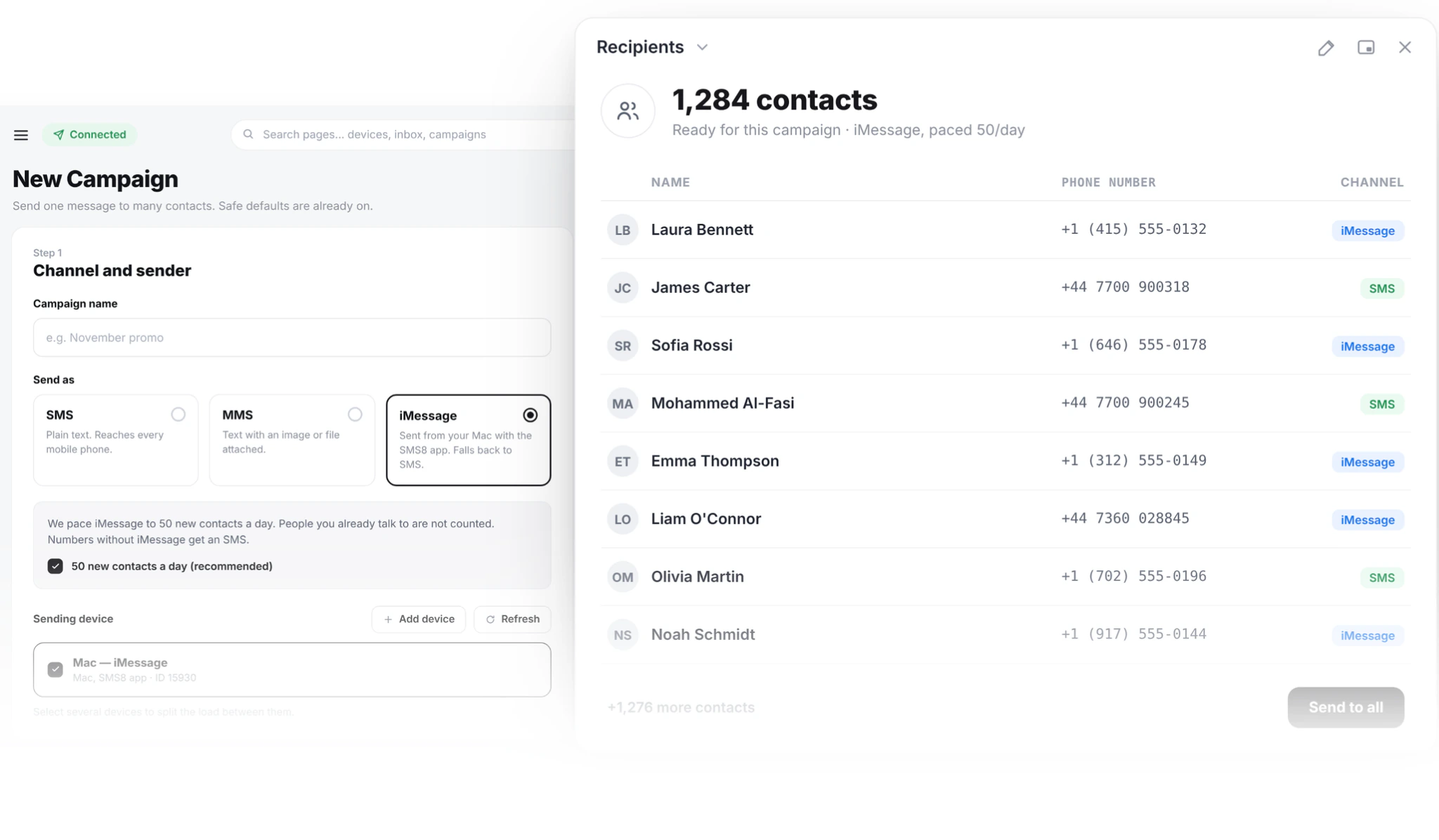
お手持ちのMacが送信デバイスになります
AppleはiMessageのサーバーAPIを提供していません。送信には必ず、Apple IDでサインインしたMacが必要です。多くのiMessageサービスはそのMacを代わりに運用し、回線ごとに料金を請求します。SMS8では、Macはお客様のものです。
SMS8 Gatewayは、AndroidアプリがSIM側であるのと同じように、SMS8のApple側を担います。どちらも1つのアカウントにつながるため、同じデバイスページで管理できます。
MacにSMS8 Gatewayをインストールし、アカウントとペアリングしてください。Androidスマートフォンの隣に、もう1台のデバイスとして表示されます。SMS8を通じて送るものは、すべてiMessageとして送れるようになります。
iMessageを使っていない番号には、ペアリングしたiPhoneやAndroidスマートフォンから通常のSMSが届きます。事前に確認する必要はありません。
どちらの場合も、ご自身のコードやワークフローからの送り方は同じです。返信は同じ受信箱と同じWebhookに届くため、後続の処理はどの経路で届いたかを気にする必要がありません。
数分で設定完了
Mac 1台とペアリングコード1つで、送信を始められます。
アカウントを作成
app.sms8.ioで登録します。iMessageとSMSのためのダッシュボード、API、受信箱がそれぞれ1つにまとまっています。
SMS8 Gatewayをインストール
デバイスページからMacアプリをダウンロードします。macOS 14 Sonoma以降で動作します。
コードを入力
6文字のペアリングコードを入力し、求められる2つのmacOSの権限を許可して、テストを送信します。
どこからでも送信
ワークフロー、API呼び出し、チームから、AppleユーザーにiMessageで届けられるようになります。
いつものツールからiMessageを送信
MacはSMS8のデバイスの1つにすぎないため、今の設定を変える必要はありません。
GoHighLevel
ワークフローのステップ、ドリップ、Conversations、手動送信がMacから送られます。返信はGHLの受信箱のスレッドに戻ります。
Zapier
フォーム、新しい注文、スプレッドシートの行からiMessageを送れます。届いたiMessageでZapを開始することもできます。
REST API
SMSと同じ送信リクエストです。デバイスにMacを選んで送信します。
Webhook
届いたiMessageはすべて、SMS8のほかのメッセージと同じく連絡先ごとのスレッドとして、お客様のURLにPOSTされます。
1つの受信箱
iMessageとSMSの会話が並んで表示されます。チームはMacからではなく、ブラウザから返信します。
Macに必要なもの
ペアリング前の簡単なチェックリストです。
macOS 14以降
SMS8 GatewayはmacOS 14 Sonoma以降で動作します。動作するMacであれば、ノートパソコンでも小型のデスクトップでも構いません。
メッセージにサインイン
Macは、送信に使いたいApple IDでメッセージアプリにサインインしている必要があります。iMessageが有効か確かめるため、まず手動で1通送ってください。
常に電源オンでオンライン
Macはスリープしておらず、接続しているときだけ送信します。電源接続時はスリープしないよう設定してください。SMS8 Gatewayは再起動後に自動で起動します。静かで電気代が安く、つけっぱなしにしやすい中古の小型Mac miniを棚に置くのが一般的です。
送信に必要な2つの権限
設定中に、macOSがSMS8 Gatewayに2つの権限を求めます。両方を許可し、テストを送ってMacの準備ができたことを確認してください。
受信にはフルディスクアクセス
届いたメッセージをSMS8に取り込むには、システム設定でフルディスクアクセスを許可してください。許可しなくても送信はできますが、返信はMacに残ったままになります。
Mac 1台で送れる量
SMS8は、Mac 1台あたり1日50件の新しい連絡先までにiMessageのペースを抑えます。すでにやり取りしている相手は数えません。
これにより、Apple IDが一斉配信ツールではなく人のように見えます。Appleはスパムのように送信するApple IDを制限することがあります。1日により多くの新しい相手に届けたい場合は、Macを追加してください。
iMessageは、返信、通知、1対1の会話にお使いください。大きなリストには、同じアカウントのAndroidスマートフォンからSMSを送ってください。
会話らしいトーンを保ちましょう。あなたを知っている人への短く想定どおりのメッセージが、ビジネスでApple IDを使う最も安全な方法です。
iMessageに向いている用途
iMessageは、会話や相手が待っているメッセージで力を発揮します。
予約の確認
お客様がいつもやり取りしているApple IDから、確認とリマインダーを送ります。返信はそのままチームに届きます。
注文と受け取りのお知らせ
受け取り準備完了、配送中、注文についての質問。お客様は同じスレッドで返信します。
見込み客へのフォローアップ
GoHighLevelやWebフォームからの新しい問い合わせに、相手がまだスマートフォンを手にしているうちに最初の返信を送ります。Androidの見込み客には同じ文面がSMSで届きます。
Zapierの自動化
新しいフォーム入力、CRMの更新、スプレッドシートの行から、Macを通じてiMessageを送ります。届いたiMessageは、SMS8の新着メッセージトリガーで独自のZapを開始できます。
サポートの会話
お客様が問い合わせ、チームはブラウザのSMS8受信箱から返信し、すべての履歴が1つの連絡先に残ります。
ペアリングしたどのMacでも使える機能
基本機能に必要なのはGatewayアプリだけです。
1対1のiMessage
お選びのApple IDから、Appleユーザーにテキスト、リンク、添付ファイルを送れます。
受信メッセージ
受信をオンにしてフルディスクアクセスを許可します。Macに届いたiMessageとSMSは、連絡先ごとのスレッドとしてSMS8の受信箱とWebhookに流れます。チームはブラウザ、GoHighLevel、SMS8アプリから返信します。
既存のグループスレッド
すでにあるグループチャットに送信できます。新しいグループを作るには特別な設定が必要ですので、ご相談ください。
音声ファイル
再生できる音声ファイルを添付して送れます。ネイティブの音声メッセージにも特別な設定が必要です。
専用のApple ID
多くの企業は、仕事のメッセージを個人のものと分けるため、Macを別のApple IDでサインインさせています。
SMS8とほかのiMessage APIプロバイダー
iMessage APIは、Macと番号の所有者、料金体系、送信できるものが異なります。2026年11月時点の各社公式サイトをもとに比較しました。
| Sendblue | LoopMessage | SMS8 | |
|---|---|---|---|
| 開始価格 | 1回線あたり約100ドル(公式サイト掲載) | 月額約60ドル(公式サイト掲載) | 月額29ドル、年払いなら月あたり14.50ドル |
| 料金体系 | 回線ごと | 送信者ごとの月額 | 定額の月額 |
| 含まれるメッセージ | メッセージごとの料金なし | プランによる | メッセージごとの料金なし |
| 送信できるもの | iMessage、SMS、RCS | iMessage、SMSは有料オプション | iMessageとSMS |
| SMSフォールバック | 有料オプション | ||
| 同じアカウントでAndroid SMS | – | – | |
| Macを運用するのは | 提供会社 | 記載なし | お客様 |
| GoHighLevelのSMSプロバイダー | 連携あり(公式サイト掲載) | 連携あり(公式サイト掲載) | |
| Zapier、API、Webhook |
ほかの企業の数値は、2026年11月時点で各社のウェブサイトに掲載されていた内容です。
はい。どのiMessageサービスにも、どこかでApple IDにサインインしたMacが必要です。SMS8では、それはSMS8 Gatewayアプリを動かすお手持ちのMacです。中古の小型Mac miniをつけっぱなしにするのが一般的です。
iMessageはAndroidには届きません。これはAppleのルールです。SMS8は代わりに、ペアリングしたiPhoneやAndroidスマートフォンから通常のSMSを送るため、メッセージは確実に届きます。
かかりません。お支払いはSMS8の定額プランだけです。30通付きの3日間のトライアルのあと、1台、5台、20台のデバイスでそれぞれ月額29ドル、89ドル、229ドル、年払いならその半額の月額です。iMessage自体はインターネット経由で無料で送られます。
はい。Appleユーザー向けにMacを、SMS用に1台以上のAndroidスマートフォンをペアリングしてください。受信箱、API、Webhookはそれぞれ1つです。SMS8が各メッセージを適切なデバイスから送ります。
はい。通常のSMS8の送信リクエストで、デバイスにペアリングしたMacを選んでください。AppleユーザーにはiMessageが、それ以外の番号にはペアリングしたiPhoneやAndroidスマートフォンからSMSが届きます。返信は、どの経路で届いても同じようにWebhookに届きます。
はい。SMS8はGoHighLevelのSMSプロバイダーなので、ペアリングしたデバイスがSMS8 Gatewayを動かすMacであれば、ワークフローのステップ、Conversations、ドリップ、手動送信をiMessageとして送れます。連絡先からの返信は、これまでのSMS履歴の隣にGHLのスレッドとして届きます。
それらは回線ごとやメッセージごとに課金するiMessage APIです。SMS8では、お手持ちのMacでSMS8 Gatewayを動かし、iMessageごとの料金がない定額プラン1つで、Android SMS、1つの受信箱、1つのAPIを同じアカウントで使えます。
はい。会話はプロバイダーではなくApple側にあるため、移すものはありません。Macをペアリングし、ワークフローの送信先をSMS8にして、切り替えの準備ができるまで以前のサービスを動かしたままにしてください。
ほかのメッセージチャネルと同じように扱ってください。まず同意を得て、STOPや配信停止の依頼に応じ、送信を控える時間帯を守ります。Appleは一斉配信ツールのように見えるApple IDを制限することがあるため、一斉送信ではなく会話程度の量に抑えてください。