
L'intégration SMS Zapier depuis votre propre téléphone.
Ajoutez l'app officielle SMS8.io à n'importe quel Zap. Envoyez un SMS qui part de votre propre téléphone Android, avec votre propre numéro, et lancez des Zaps quand quelqu'un vous répond. Pas de numéro loué, pas de frais par message.
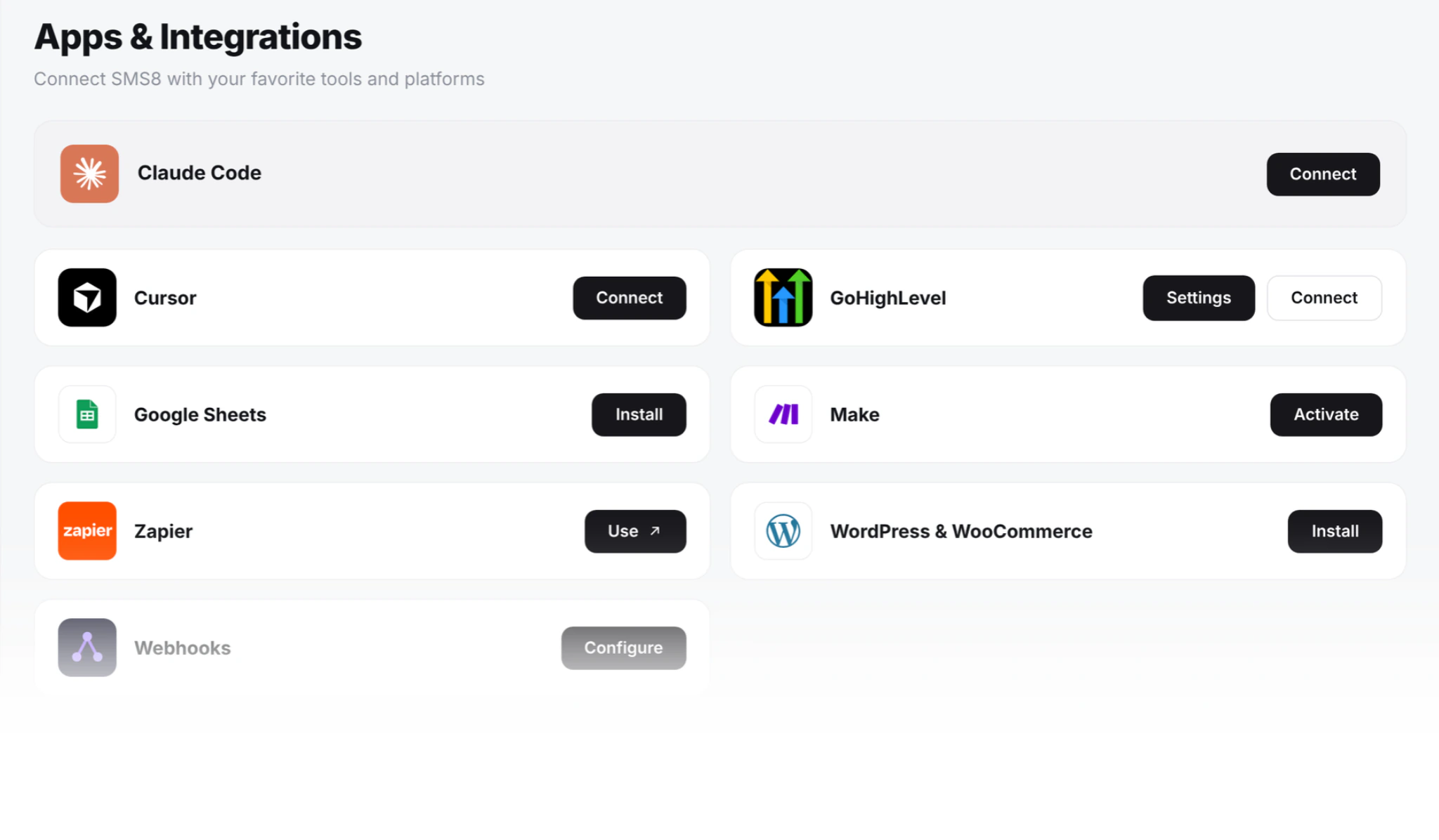
Comment Zapier et SMS8 s'articulent
Zapier relie les apps que vous utilisez déjà. Quand quelque chose se passe dans l'une d'elles, un Zap exécute une liste d'actions. SMS8 ajoute la partie SMS, et le message part d'une vraie carte SIM dans un téléphone qui vous appartient.
SMS8.io a sa propre app dans l'annuaire Zapier. Elle offre une action, Send SMS, et un déclencheur, New Incoming SMS. Vous la connectez une fois avec votre clé API SMS8, puis vous la choisissez dans n'importe quel Zap comme toute autre app.
Elle fonctionne avec tous les déclencheurs de Zapier : formulaires, CRM, agendas, tableurs, boutiques et des milliers d'autres. Aucune URL à saisir, aucun en-tête à régler, aucun JSON à construire.
Envoyer un SMS depuis un Zap
Ajoutez une action à n'importe quel Zap. Comptez quelques minutes la première fois.
Associez un téléphone et copiez votre clé
Créez votre compte SMS8, installez l'app Android sur un téléphone sous Android 7 ou plus récent et associez-le. Ouvrez ensuite la page API de votre tableau de bord sur app.sms8.io et copiez votre clé API.
Ajoutez l'action SMS8.io
Dans votre Zap, après le déclencheur, ajoutez une action, cherchez SMS8.io et choisissez Send SMS.
Connectez votre compte
La première fois, Zapier demande votre clé API. Collez-la et la connexion est enregistrée pour tous les Zaps que vous créerez ensuite.
Associez le numéro et le message
Choisissez le numéro de téléphone et le texte venant de votre déclencheur. Laissez le champ de l'appareil vide pour envoyer depuis votre téléphone par défaut, puis testez l'étape. Le SMS part de votre téléphone un instant plus tard.
Les champs de Send SMS
Seuls le numéro et le message sont obligatoires.
Numéro de téléphone
Le destinataire au format international, par exemple +14155550100. Beaucoup de formulaires et de CRM stockent les numéros sans indicatif pays. Si c'est votre cas, ajoutez d'abord une étape Formatter by Zapier.
Message
Le texte lui-même. Mélangez des mots fixes et des champs de votre déclencheur, comme le prénom, l'heure du rendez-vous ou le numéro de commande.
Send from device
L'identifiant du téléphone qui doit envoyer. Laissez-le vide et votre téléphone par défaut envoie. Les identifiants des appareils figurent sur la page des appareils de votre tableau de bord.
Send ahead of the queue
Activez-le pour les SMS qui ne peuvent pas attendre, comme les codes de connexion ou les confirmations de réservation. Ils partent avant les messages de campagne déjà en attente sur le téléphone.
Votre clé API
Elle reste dans la connexion Zapier, jamais dans un message ni dans un champ public. Toute personne qui a la clé peut envoyer depuis vos téléphones. Vous pouvez la régénérer à tout moment depuis la page API.
Lancer un Zap quand quelqu'un vous écrit
Utilisez le déclencheur New Incoming SMS. Les réponses peuvent mettre à jour un CRM, alerter un collègue ou s'inscrire dans une feuille.
Choisissez le déclencheur
Créez un Zap, cherchez SMS8.io et choisissez New Incoming SMS. Sélectionnez la connexion déjà créée.
Envoyez un SMS de test
Écrivez au téléphone associé depuis un autre téléphone, puis importez un exemple. Zapier affiche le numéro de l'expéditeur et le texte.
Construisez la suite du Zap
Associez le numéro et le message à l'action de votre choix : une alerte Slack, une note CRM, une nouvelle ligne dans une feuille ou un e-mail à votre équipe.
Répondez automatiquement
Ajoutez une action Send SMS à la fin et le même Zap peut répondre. Utilisez une étape Filter by Zapier pour ne répondre qu'à des mots-clés comme HOURS ou PRICE.
Les premiers Zaps que l'on crée
La même action Send SMS à chaque fois, avec un déclencheur différent devant.
Formulaires remplis
Une nouvelle réponse dans Typeform, Jotform, Google Forms ou le formulaire de votre site envoie un SMS au prospect en quelques secondes. Une seconde action écrit à la personne de votre équipe qui doit rappeler.
Étapes du CRM
Quand une affaire passe à une nouvelle étape dans HubSpot, Pipedrive ou Salesforce, le contact reçoit une courte mise à jour depuis votre numéro, et le commercial reçoit une alerte sur son propre téléphone.
Rappels d'agenda
Un Zap sur Google Calendar ou Calendly envoie une confirmation quand un rendez-vous est réservé. Ajoutez une étape Delay by Zapier pour envoyer un rappel avant qu'il commence.
Lignes de tableur
Une ligne nouvelle ou modifiée dans Google Sheets ou Airtable envoie un SMS au numéro de cette ligne, avec les autres colonnes comme message. Idéal pour les listes de tournées et les petits envois.
05Commandes en boutique
Une nouvelle commande ou une mise à jour d'expédition de votre boutique envoie un SMS au client. Si vous utilisez WooCommerce, l'extension SMS8 le fait sans Zapier.
06Réponses à votre équipe
New Incoming SMS publie chaque réponse dans Slack, par e-mail ou dans un helpdesk, pour que personne n'ait à surveiller un téléphone. Toute la conversation est aussi dans la boîte de réception SMS8.
À savoir avant la mise en service
C'est un vrai téléphone qui envoie les SMS. Cela implique quelques bonnes habitudes.
Le rythme d'envoi
Les envois groupés partent à raison d'un message toutes les 10 à 30 secondes par SIM, ce qui préserve la réputation de votre numéro auprès de l'opérateur. Un Zap qui boucle sur des centaines de lignes est mis en file d'attente et envoyé à ce rythme. Ajoutez des téléphones pour envoyer davantage.
Le téléphone reste en ligne
Laissez le téléphone associé sur un chargeur et en Wi-Fi, et désactivez l'optimisation de la batterie pour l'app SMS8. S'il se déconnecte, les messages attendent dans la file et partent dès qu'il se reconnecte.
Les erreurs s'affichent dans Zapier
Une clé erronée ou un numéro manquant arrête l'étape avec une erreur claire. Vous la voyez dans l'historique du Zap et pouvez la corriger.
Consentement et STOP
Écrivez aux personnes qui ont demandé à recevoir vos messages. Quand quelqu'un répond STOP, SMS8 ajoute le numéro à votre liste noire et les campagnes suivantes l'ignorent.
05Besoin de plus de champs ?
Pour les images MMS, le choix de la SIM ou plusieurs téléphones à la fois, appelez plutôt l'API SMS8 depuis une étape Webhooks by Zapier. C'est le même compte et les mêmes téléphones.
D'autres façons d'automatiser SMS8
Choisissez l'outil que votre équipe utilise déjà.
Make
L'app SMS8 pour Make : envoyer, surveiller les messages entrants et plus encore, dans des scénarios visuels.
Guide Maken8n
Des workflows auto-hébergés ou dans le cloud qui appellent l'API SMS8.
Guide n8nGoHighLevel
Une app de la marketplace qui fait de SMS8 le fournisseur SMS de vos sous-comptes.
Guide GoHighLevelDéveloppeurs et API
Chaque endpoint, champ et événement webhook, pour les équipes qui appellent SMS8 depuis leur propre code.
Présentation de l'APIToutes les intégrations
WordPress, WooCommerce, Google Sheets et les autres, au même endroit.
Voir les intégrationsUn forfait fixe, tous les Zaps inclus
SMS8 ne facture pas au message. Les forfaits dépendent du nombre de téléphones connectés : 29 USD par mois pour un, 89 USD pour cinq et 229 USD pour vingt, avec des messages illimités. La facturation annuelle coûte la moitié du prix mensuel.
Chaque compte commence par un essai de 3 jours avec 30 messages, sans carte bancaire. Votre forfait mobile couvre les SMS eux-mêmes, et beaucoup de forfaits incluent les SMS illimités. Zapier facture son propre abonnement séparément.
Oui. Cherchez SMS8.io dans Zapier, ou ouvrez zapier.com/apps/sms8io. Elle propose une action Send SMS et un déclencheur New Incoming SMS.
Copiez votre clé API depuis la page API de votre tableau de bord SMS8 et collez-la quand Zapier la demande. Une seule connexion sert pour tous vos Zaps.
Oui. Indiquez l'identifiant de l'appareil dans le champ Send from device. Laissez-le vide et votre téléphone par défaut envoie.
Utilisez le déclencheur New Incoming SMS. Chaque SMS reçu par votre téléphone lance le Zap avec le numéro de l'expéditeur et le message.
L'app SMS8.io fonctionne avec l'offre gratuite de Zapier pour les Zaps simples en deux étapes. Les Zaps à plusieurs étapes, les filtres et les délais demandent un abonnement Zapier payant.
Non. Les SMS partent de votre propre SIM, de personne à personne. Il n'y a donc ni déclaration de marque ni validation de campagne à attendre.
Un SMS part en quelques instants. Les envois groupés sont espacés d'un message toutes les 10 à 30 secondes par SIM. Pour de plus gros volumes, ajoutez des téléphones ou étalez l'envoi dans le temps.
Envoyez votre premier SMS depuis Zapier
Associez un téléphone, connectez SMS8.io dans Zapier et ajoutez Send SMS à un Zap. La prochaine exécution envoie depuis votre propre numéro.